Obsidian使用Templater插入模板教程
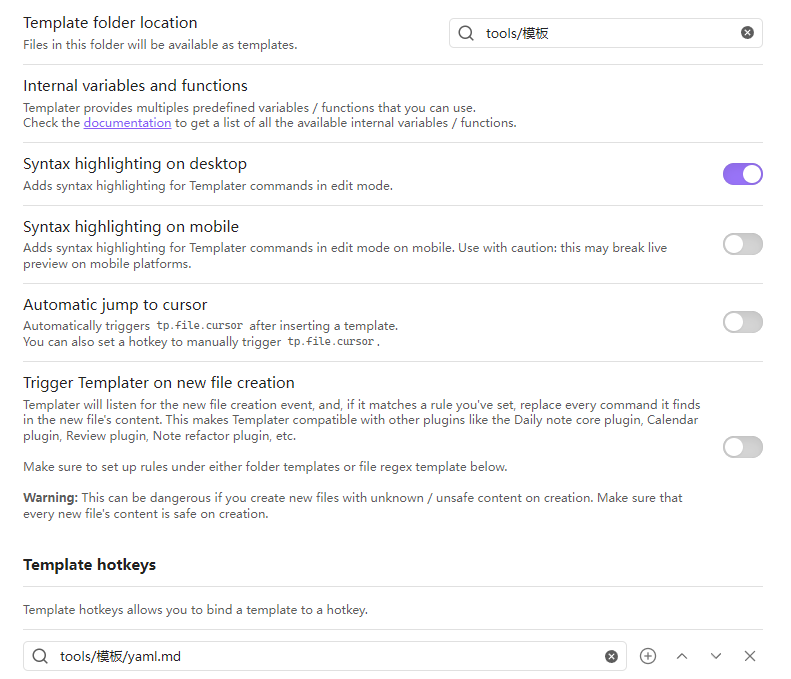
1. 插件安装与最小配置
| 步骤 | 操作 | 备注 |
|---|---|---|
| ① 安装 | 社区插件市场搜索Templater → Install → Enable | 同时把官方核心插件Templates 关闭,避免冲突 |
| ② 指定模板目录 | Templater 设置 →Template folder location 填 Templates |
文件夹不存在会自动建 |
| ③ 关“过早触发” | ①Trigger on new file creation = 关闭<br>② Folder Templates 里把 / 映射删掉 |
防止“Untitled”阶段就执行 |
2. 模板文件(示例)
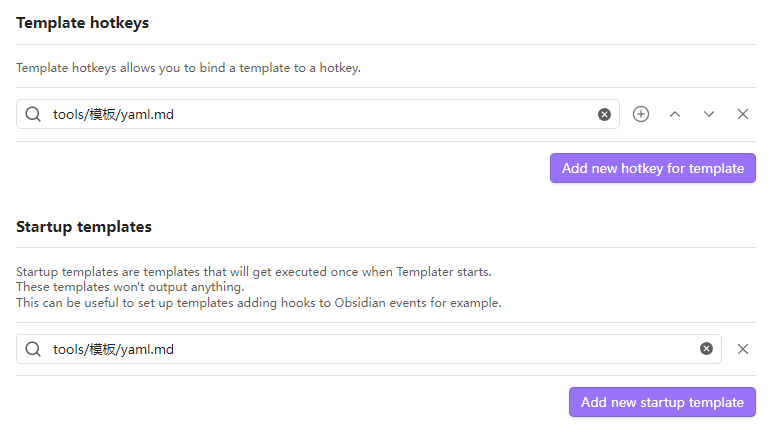
路径:Templates/yaml.md
内容:
---
title: 148Obsidian使用Templater插入模板教程
date: 2025-09-24 14:51
categories: 2通用
tags:
  - GIS
  - docker
  - 高效办公
img: "https://image.pollinations.ai/prompt/148Obsidian%E4%BD%BF%E7%94%A8Templater%E6%8F%92%E5%85%A5%E6%A8%A1%E6%9D%BF%E6%95%99%E7%A8%8B?width=900&height=600&model=flux-realism&nologo=true"


---

## 3. 新建→插入 标准化流程

| 序号 | 动作               | 说明                                                                                                                |
| ---- | ------------------ | ------------------------------------------------------------------------------------------------------------------- |
| 1    | 新建笔记           | 任意方式(Ctrl+N / 右键 / 命令面板)                                                                                |
| 2    | **立刻改名** | 把 `Untitled` 改成真实标题;这是后续一切变量的源头                                                                |
| 3    | 点 Ribbon 图标     | 左侧栏出现  Templater 按钮;点击后弹出模板列表                                                                      |
| 4    | 选「yaml」         | 1 秒内完成:`<br>`• YAML 头写入`<br>`• 封面图 URL 自动用标题生成`<br>`• 正文同图再插入一次,兼顾头图与阅读 |
| 5    | 继续写作           | 无需再手动写 frontmatter,直接正文即可                                                                              |

---

## 4. 常见问题速查

| 现象                | 原因                   | 解决                                                                   |
| ------------------- | ---------------------- | ---------------------------------------------------------------------- |
| 插入了 `Untitled` | 文件还没改名就触发模板 | 确保用 Ribbon/热键**在改名后** 插入;Folder Templates 已关       |
| 封面图不显示        | 标题含特殊字符         | 模板里已 `encodeURIComponent`,一般可避;如仍 404 把字符手动删掉再试 |
| 想换分辨率/模型     | 直接改模板 URL 参数    | `width`、`height`、`model` 三处任意调                            |
| 想本地保存图        |                        | 需加 JS 代码块,用 `fetch+createBinary`;本例保持图床方案更轻量      |

---

## 6. 一句话记忆

**“先改名,再点 Ribbon,一秒 YAML+封面全搞定。”**
从此每篇笔记都是标准化元数据 + 高颜值封面,写作只管内容。