网页端倍速看网课视频!
还在为百度网盘网页端视频播放倍速被限制在0.5-2倍而烦恼?想快速刷课却受限于固定速率?今天给大家分享一个超实用工具——计时器掌控者,轻松解锁百度网盘网页端视频倍速自由,从0.065倍慢放细品细节,到16倍速快速过内容,都能实现!
怎么安装?
1. 安装脚本管理器——脚本猫
打开官网-安装插件:ScriptCat - 点击打开官网
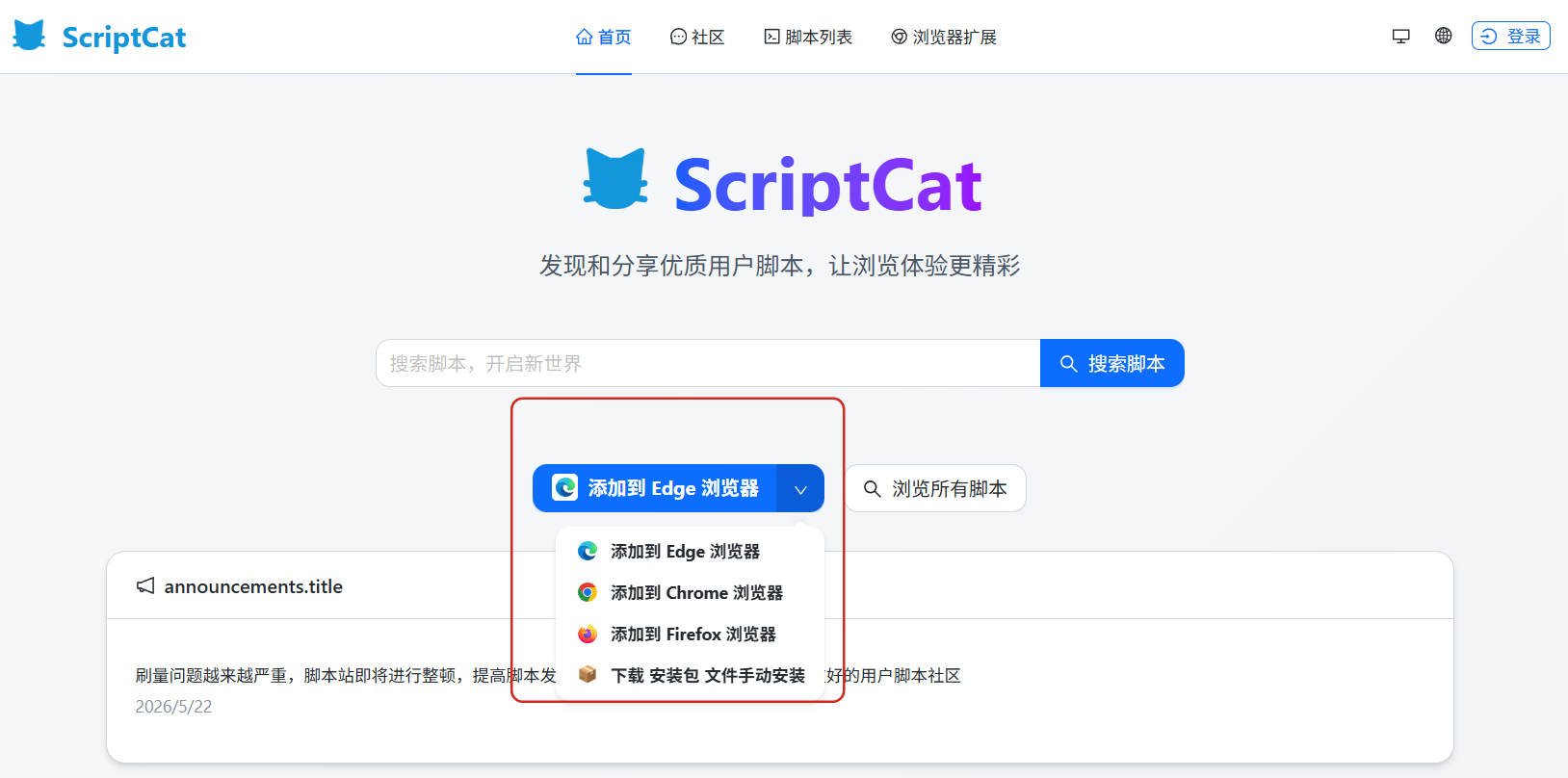

2. 安装脚本
在成功安装脚本管理器后,就可以安装脚本了。点击下面的链接,脚本管理器会自动弹出安装提示:
或使用url安装
https://gtjs-9gjbu0mx.maozi.io/user-scripts/jsq.user.js
在弹出的安装界面中,仔细查看脚本的信息,确认无误后点击 “安装” 按钮,即可完成脚本的安装。
操作方法
1. 悬浮球快速调倍速
安装好脚本后,打开百度网盘网页端,找到要播放的视频并点击播放。此时网页左侧会出现一个悬浮的“能量球”,上面会显示当前的播放倍速(默认1倍)。把鼠标移到悬浮球上,会弹出倍速选项,直接点击想要的倍速,视频就能立刻切换速率,操作超直观!
2. 快捷键精准控制(效率党必看)
如果觉得鼠标点悬浮球麻烦,快捷键能让你手不离键盘就能调倍速,百度网盘视频播放时直接按以下组合键:
- 想加快倍速:按「Ctrl+=」或「Ctrl+>」,默认每次增加2倍;按「Alt+=」或「Alt+>」,倍速会以2倍倍数增加(比如1倍→2倍→4倍)
- 想减慢倍速:按「Ctrl+-」或「Ctrl+<」,默认每次减少2倍;按「Alt+-」或「Ctrl+<」,倍速会以2倍倍数减小(比如8倍→4倍→2倍)
- 恢复正常速率:按「Ctrl+0」或「Alt+0」,一键回到1倍速
- 自定义倍速:按「Ctrl+9」或「Alt+9」,会弹出自定义输入框,直接输入你想要的倍速(比如3.5倍、10倍),满足个性化需求
3. 自定义配置:按你的习惯设参数
如果觉得默认的倍速增减幅度、快捷键或悬浮球位置不合适,还能自定义配置: 右键点击浏览器右上角的Tampermonkey扩展图标,选择「计时器掌控者」→「打开配置页面」,就能在页面里调整:
- 自定义倍速:设置每次增减的倍速幅度、最大最小倍速限制
- 自定义快捷键:修改调倍速的组合键,避免和其他功能冲突
- 自定义悬浮球:调整悬浮球在网页上的位置、大小和显示样式,让它更符合你的使用习惯
注意事项:避免踩坑
- 百度网盘网页端视频用的是HTML5播放器,刚好符合脚本的支持范围,无需担心兼容性问题;但如果遇到极少数用Flash播放器的页面(目前已基本淘汰),脚本会失效。
- 一旦用这个脚本调整了视频倍速,百度网盘自带的倍速控制功能会暂时失效;如果想换回网盘自带的倍速,把脚本的倍速恢复到1倍即可。
额外福利:不止倍速,还能跳过广告
除了给百度网盘视频调倍速,这个脚本还能帮你跳过网页上的各种广告倒计时(比如部分视频前的广告)、去除无用的等待时间(比如某些页面的会员门槛等待),一个工具解决多个问题,性价比拉满!
还在等什么?赶紧装上「计时器掌控者」,在百度网盘网页端畅享倍速自由,刷课、看资料效率直接翻倍!